


PROMO DE RENTRÉE : Jusqu'à 300€ / US$350 de réduction

04/08/2026
Comment diffuser vos matchs en direct avec OBS ?
Produits
Pix4team 2
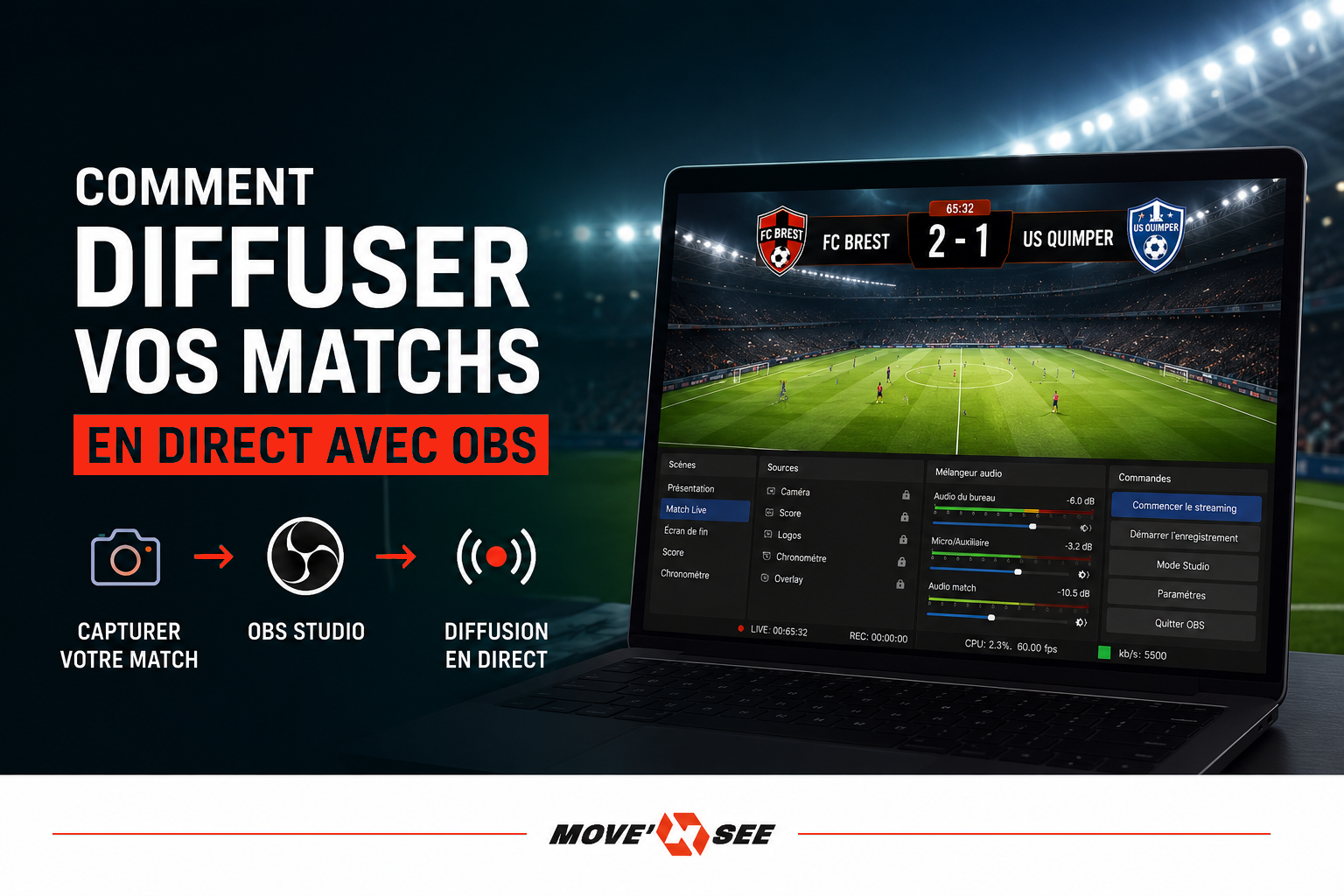
Diffuser un match en direct ne consiste pas seulement à envoyer une image sur Internet.
Selon les besoins du club, il peut être nécessaire d’ajouter un score, un chronomètre, les logos des équipes, une bannière sponsor, un commentaire audio ou plusieurs sources vidéo.
C’est dans ce type de configuration qu’un logiciel comme OBS peut devenir intéressant.
Dans cet article
Qu’est-ce qu’OBS ?
OBS est un logiciel libre et open source disponibles sous Windows, Mac ou Linux.Il est utilisé pour préparer et diffuser une production vidéo depuis un ordinateur. Il permet de réunir plusieurs éléments dans une même scène :
- l’image principale du match ;
- une seconde caméra ;
- un microphone ou une table de mixage ;
- un score et un chronomètre ;
- les logos des équipes et des sponsors ;
- une vidéo d’attente ou un écran de fin.
OBS récupère les différentes sources, les assemble, puis génère un flux vidéo envoyé vers une plateforme de streaming compatible. Il joue donc le rôle d’une petite régie vidéo.
OBS est-il obligatoire pour diffuser un match ?
Non. Avec une solution comme PIX4TEAM 2, il est possible de filmer automatiquement une rencontre et de diffuser directement vers une plateforme compatible, sans passer par un ordinateur équipé d’OBS.
La diffusion directe est souvent le meilleur choix lorsque le club utilise une seule caméra, souhaite limiter les branchements et ne dispose pas d’une personne dédiée à la réalisation.
OBS devient surtout utile lorsque le club souhaite construire une production plus personnalisée.
Deux configurations possibles
OBS réalise le streaming
PIX4TEAM 2 suit automatiquement l’action, tandis que l’ordinateur ajoute l’habillage et envoie le flux final.
Idéal pour :
- plusieurs caméras ;
- des commentaires ;
- des scènes personnalisées ;
- une réalisation plus avancée.
PIX4TEAM 2 diffuse directement
Le robot assure le suivi automatique et l’envoi du direct vers la plateforme choisie.
Idéal pour :
- une installation rapide ;
- une seule caméra ;
- moins de câbles ;
- aucun réalisateur dédié.
Dans quels cas utiliser OBS ?
Ajouter un habillage personnalisé
Le club peut intégrer son logo, les couleurs de l’équipe, le nom de la compétition et les partenaires associés à la rencontre.
Ajouter plusieurs caméras
Une caméra principale peut filmer le terrain tandis qu’une autre source montre le banc, les tribunes, le tableau de score ou les interviews.
Ajouter des commentaires
L’ordinateur peut recevoir le son d’un microphone ou d’une table de mixage afin de proposer un commentaire en direct.
Afficher un score ou un chronomètre
Le score peut être intégré à la scène et modifié manuellement pendant la rencontre ou alimenté par un système externe compatible.
Préparer plusieurs scènes
Écran d’attente, présentation du match, mi-temps, interview ou écran de fin : le responsable du live peut passer d’une composition à l’autre au bon moment.

Comment récupérer l’image de la caméra dans OBS ?
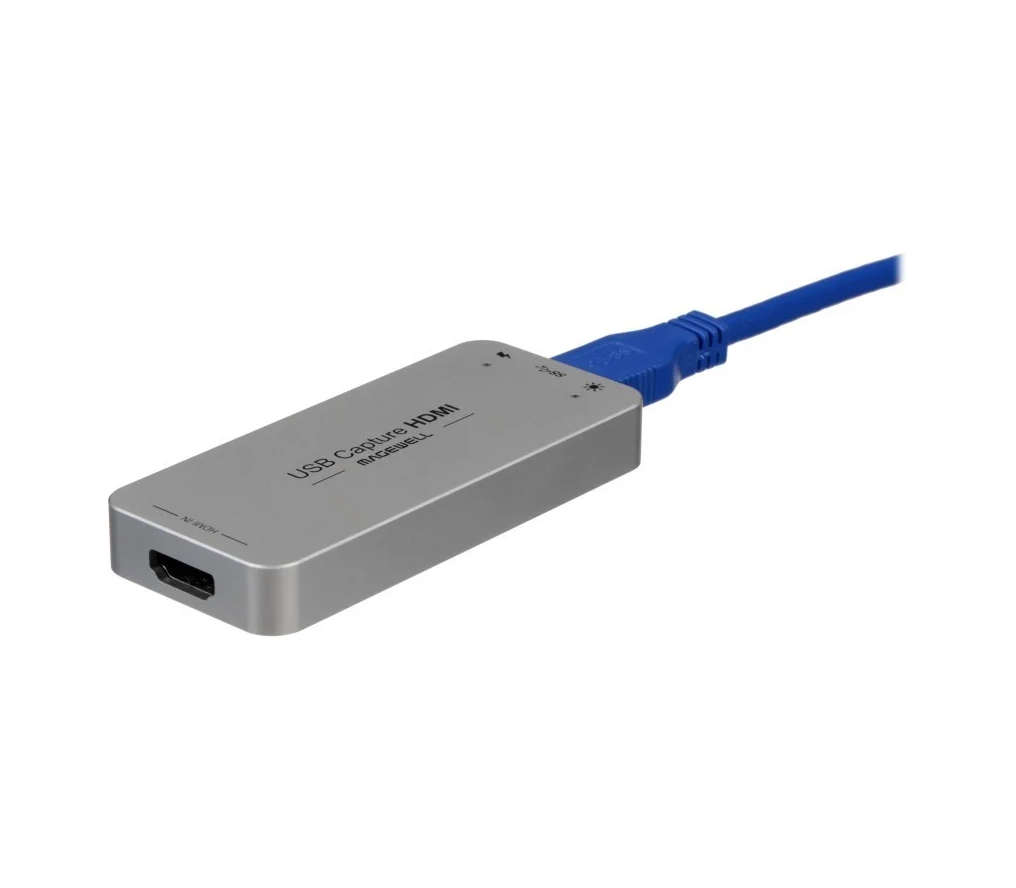
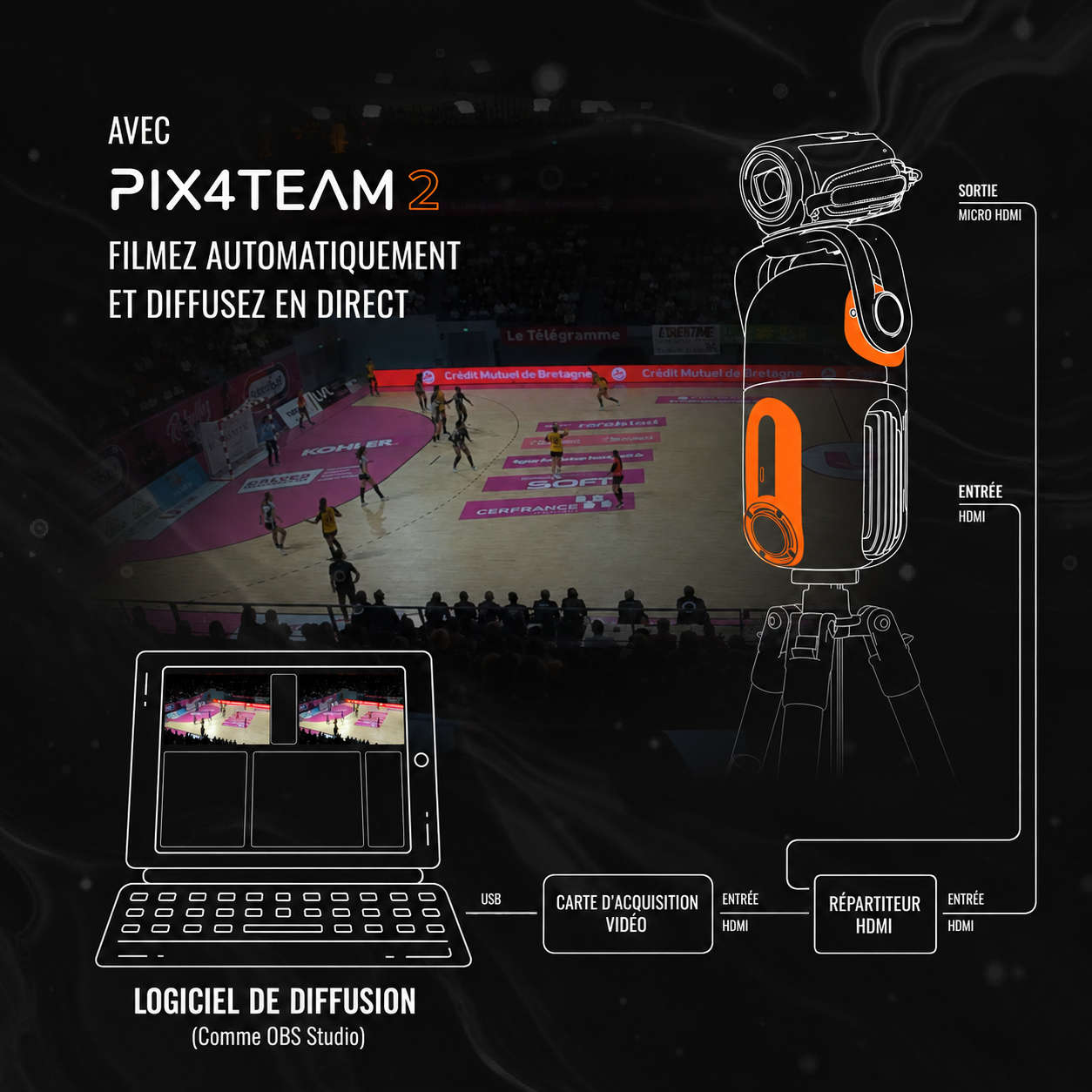
Un ordinateur ne peut généralement pas recevoir directement un signal HDMI comme s’il s’agissait d’une webcam. Il faut utiliser un dispositif de capture HDMI vers USB.
https://shop.movensee.com/fr/produits/accessoires/magewell-usb-capture-hdmi-gen-2.html
Caméra → Capture HDMI vers USB → Ordinateur avec OBS
Dans OBS, le dispositif apparaît comme une source vidéo. Il peut ensuite être ajouté à une scène, redimensionné et associé aux autres éléments graphiques ou audio.
Utiliser la caméra avec PIX4TEAM 2 et OBS en même temps
Lorsque la caméra est reliée au robot, un splitter HDMI permet d’envoyer simultanément l’image vers PIX4TEAM 2 et vers l’ordinateur.
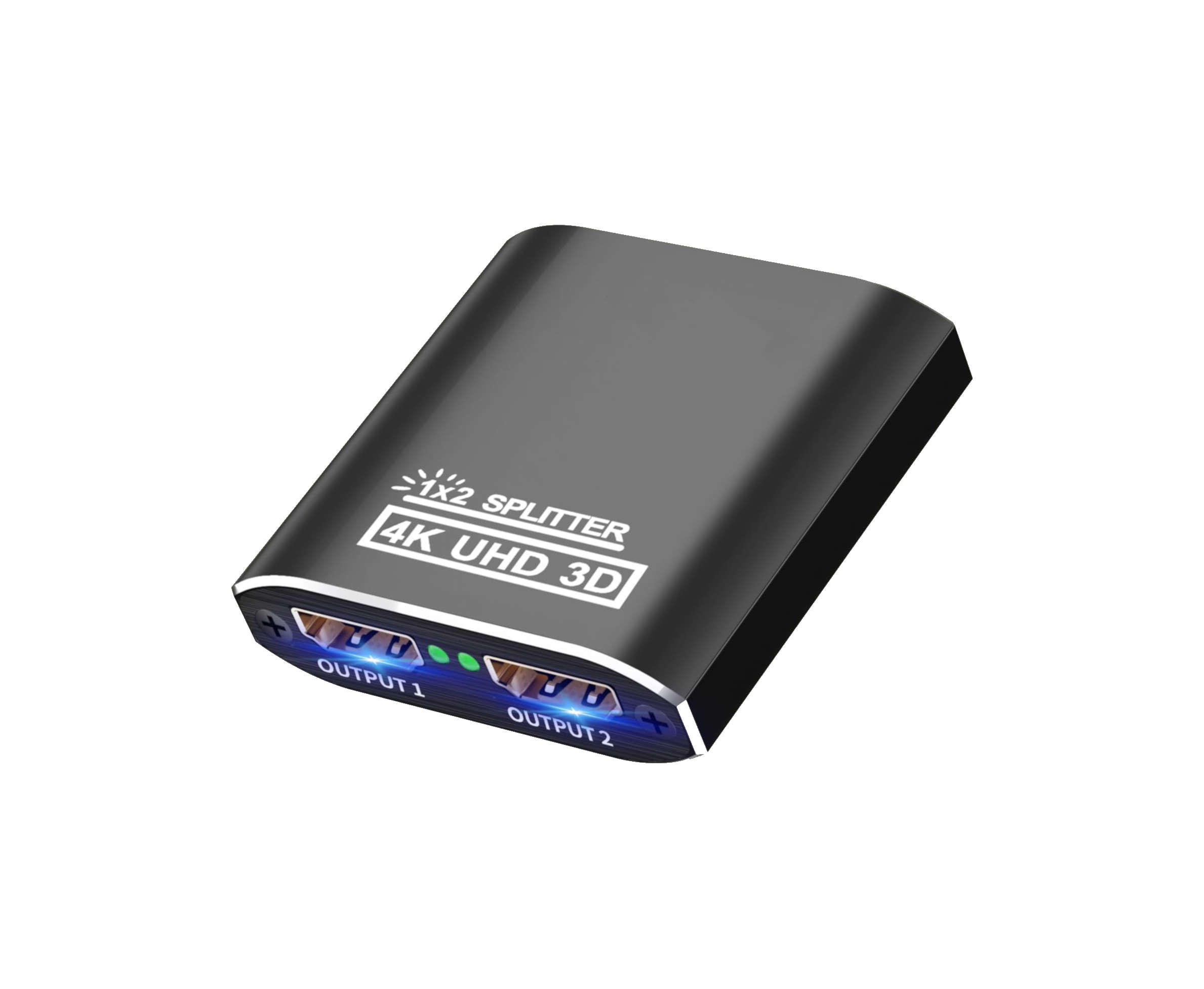
Caméra → Splitter HDMI → PIX4TEAM 2
↳ Capture HDMI → OBS
↳ Capture HDMI → OBS
Testez toujours le splitter, le dispositif de capture et les câbles avant un événement. Certains accessoires HDMI peuvent introduire des problèmes de compatibilité ou de stabilité.
Quel matériel prévoir ?
- PIX4TEAM 2 ;
- une caméra compatible ;
- un ordinateur stable ;
- OBS installé et configuré ;
- un dispositif de capture HDMI vers USB ;
- un splitter HDMI si nécessaire ;
- les câbles HDMI adaptés ;
- un microphone ou une interface audio ;
- une connexion Internet stable ;
- une alimentation sécurisée pour chaque appareil.
Quelle connexion Internet utiliser ?
La qualité du direct dépend fortement du débit montant, c’est-à-dire de la capacité de la connexion à envoyer la vidéo vers la plateforme.
Pour une diffusion de bonne qualité, Move’N See recommande une connexion montante stable d’au moins 8 Mb/s.
L’ordre habituellement recommandé est le suivant :
- Ethernet relié à la fibre ou à un routeur stable ;
- routeur 4G ou 5G dédié avec sortie Ethernet ;
- réseau Wi-Fi stable ;
- partage de connexion depuis un téléphone, après un test réel.
Le câble Ethernet sécurise la liaison locale, mais il ne peut pas compenser une connexion Internet insuffisante.
Tester dans les conditions réelles
Une salle vide le matin ne reproduit pas forcément les conditions du match. Lorsque les tribunes se remplissent, le réseau mobile ou le Wi-Fi peuvent devenir plus chargés.
Effectuez un test :
- au même endroit que l’installation définitive ;
- à une heure proche de celle du match ;
- avec le même routeur et les mêmes câbles ;
- avec la résolution prévue ;
- pendant une durée suffisamment longue.
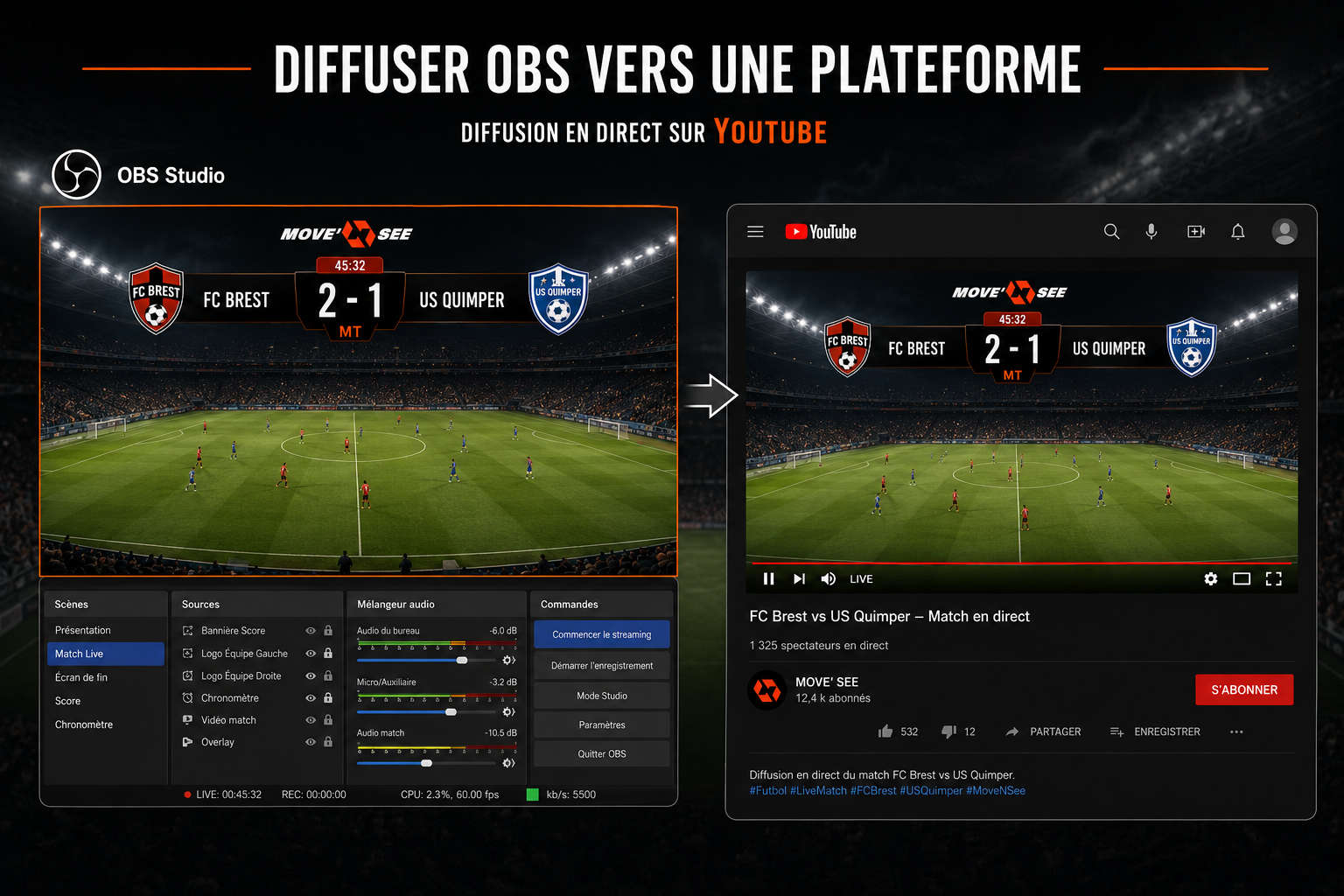
Diffuser OBS vers une plateforme
La plateforme fournit généralement une adresse de serveur et une clé de diffusion. Ces informations sont renseignées dans les paramètres d’OBS.
La clé de diffusion doit rester confidentielle. Une personne qui la récupère pourrait envoyer un flux vers la chaîne concernée.
OBS ou streaming direct : quelle solution choisir ?
Choisissez plutôt la diffusion directe depuis PIX4TEAM 2 lorsque vous recherchez une installation rapide, une seule caméra et peu de manipulations.
Choisissez plutôt OBS lorsque vous souhaitez plusieurs sources vidéo, des commentaires, un habillage avancé et plusieurs scènes.
Les deux approches ne s’opposent pas. PIX4TEAM 2 automatise le suivi de l’action, tandis qu’OBS peut compléter la captation pour construire une production plus élaborée.
Commencer simplement avant de complexifier
Pour un premier direct, privilégiez une chaîne simple, stable et testée. Validez d’abord le cadrage, le son, la connexion et l’enregistrement de secours. Ajoutez ensuite progressivement les commentaires, les scènes, les secondes caméras et les éléments graphiques.
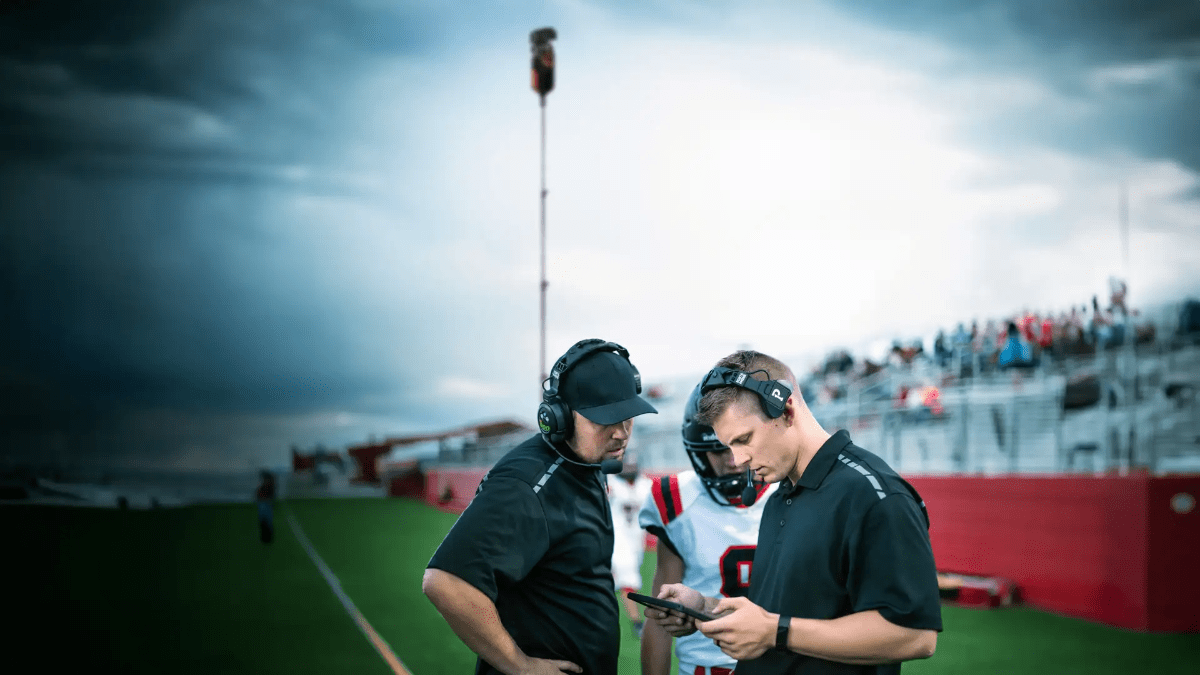
Débriefez vos vidéos juste après un exercice ou une période de jeu, sans avoir besoin d’accéder au PIX4TEAM2
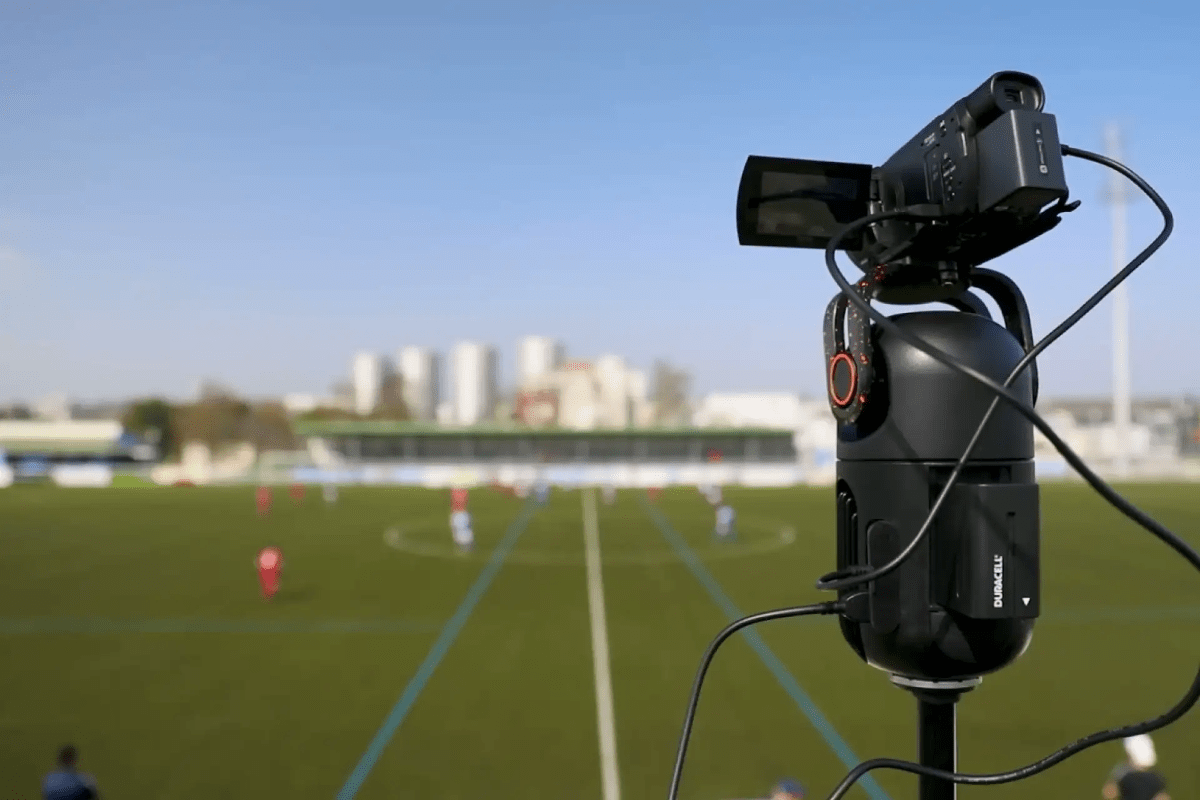
L’utilisation de la captation vidéo automatique au service de l’amélioration des performances sportives !

La vidéo comme accélérateur de la progression sportive (et plus… !)

5 raisons pour lesquelles le coaching à distance va vous changer la vie ! (pour les cavaliers et les coachs !)
De quoi ai-je besoin pour filmer de l'équitation avec PIXEM 2 ?