


Installation d'une nouvelle version sur votre PIXEM 2
Maintenez votre système PIXEM 2 à jour pour bénéficier des dernières améliorations.
Avant de commencer
La mise à jour est déjà installée sur votre PIXEM 2. Pour profiter des dernières améliorations, installez toute nouvelle version disponible sur la page de support de Move’N See.
Nous recommandons de mettre à jour tous les appareils simultanément : le robot, la montre et les trois balises. Assurez-vous que tous les appareils sont entièrement chargés avant de commencer la procédure.
1. Téléchargez la dernière version.
Téléchargez la dernière version depuis la page d'assistance de Move’N See.
Enregistrez le fichier du micrologiciel sur une carte micro-SD formatée en FAT32, FAT16 ou FAT12. En général, les cartes micro-SD d'une capacité inférieure à 32 Go sont déjà formatées dans un format compatible.
Le fichier doit être enregistré dans le répertoire racine de la carte mémoire, et non dans un sous-répertoire.
Ce fichier est destiné à être ouvert directement par PIXEM 2. N'essayez pas de l'ouvrir depuis votre ordinateur.
Vérifiez que le nom du fichier est exactement update.mnp, sans aucun « (1) » ou « (2) » supplémentaire à la fin du nom.
(Attention : sous Windows, l’extension du fichier peut être masquée. Dans ce cas, ne la modifiez pas et ne l’ajoutez pas manuellement.)
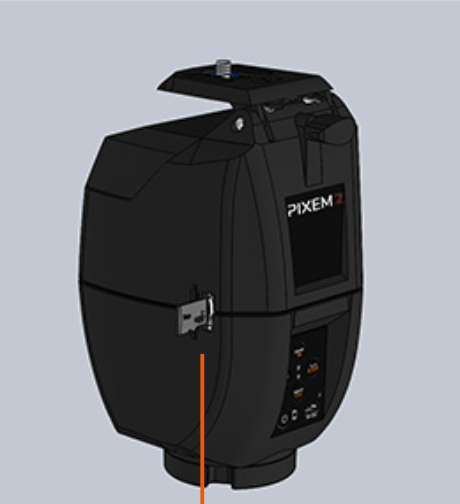
Insérez la carte micro-SD dans la fente du robot, située sur le côté de celui-ci.
2. Lancez le mode de mise à jour
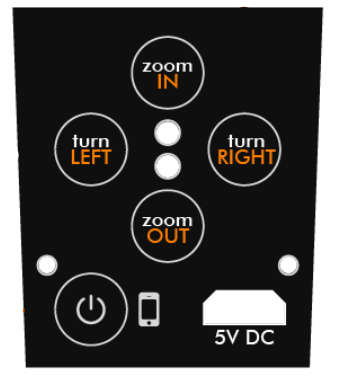
Relâchez le bouton « Tourner à droite » lorsque le voyant rouge commence à clignoter.
- Maintenez le bouton « Tourner à droite » enfoncé.
- Appuyez brièvement sur le bouton d'alimentation.
- Relâchez le bouton « Tourner à droite » lorsque le voyant rouge commence à clignoter.
Mettre à jour chaque appareil
Vous devez mettre à niveau chaque appareil l'un après l'autre. Ne mettez pas à niveau tous les appareils en même temps.
Mettre à jour le robot
Appuyez brièvement sur le bouton « Tourner à gauche ». Le voyant vert clignote rapidement pendant la mise à jour et s'arrête une fois celle-ci terminée.
Mettre à jour une montre ou une balise
Avant de commencer la procédure, assurez-vous que la montre ou la balise est éteinte.
- Lancez le mode de mise à jour : maintenez le bouton de démarrage enfoncé pendant quelques secondes jusqu'à ce que la LED verte commence à clignoter.
- Relâchez le bouton, puis appuyez à nouveau brièvement dessus pour lancer la mise à niveau.
- La LED verte clignote rapidement pendant la mise à niveau et reste allumée en vert fixe une fois celle-ci terminée.
Y a-t-il un problème ?
Ne paniquez pas. Si la mise à niveau est interrompue en raison d'une erreur ou de l'extinction de l'appareil, vous pouvez recommencer la procédure depuis le début.
Si la LED rouge ne clignote pas pendant l'étape 2 :
- Assurez-vous que votre carte microSD est formatée en FAT32, FAT16 ou FAT12. Bien que les cartes de 32 Go ou moins soient généralement configurées ainsi par défaut, les cartes de plus grande capacité peuvent également être utilisées si vous les formatez d'abord en FAT (parfois appelé format MS-DOS).
- Vérifiez que le fichier de mise à jour est enregistré à la racine de la carte micro-SD et non dans un sous-répertoire.
- Vérifiez que la carte micro-SD est correctement insérée dans l'emplacement du robot.