



Instalación de una nueva versión de firmware en su PIXEM 2
Mantén tu sistema PIXEM 2 actualizado para beneficiarte de las últimas mejoras.
Antes de empezar
El firmware ya está instalado en su PIXEM 2. Para aprovechar las últimas mejoras, instale cualquier nueva versión de firmware disponible en la página de soporte de Move’N See.
Recomendamos actualizar todos los dispositivos al mismo tiempo: el robot, el reloj y las tres balizas. Asegúrese de que todos los dispositivos estén completamente cargados antes de iniciar el procedimiento.
1. Descargue la última versión del firmware.
Descargue la última versión del firmware desde la página de soporte de Move’N See.
Guarde el archivo de firmware en una tarjeta microSD formateada en FAT32, FAT16 o FAT12. Por lo general, las tarjetas microSD con una capacidad inferior a 32 GB ya vienen formateadas con un formato compatible.
El archivo debe guardarse en el directorio raíz de la tarjeta de memoria, no dentro de un subdirectorio.
Este archivo está diseñado para abrirse directamente con PIXEM 2. No intente abrirlo desde su ordenador.
Verifique que el nombre del archivo sea exactamente update.mnp, sin ningún «(1)» o «(2)» adicional al final del nombre.
(Advertencia: En Windows, la extensión del archivo puede estar oculta. En ese caso, no la modifique ni la añada manualmente).
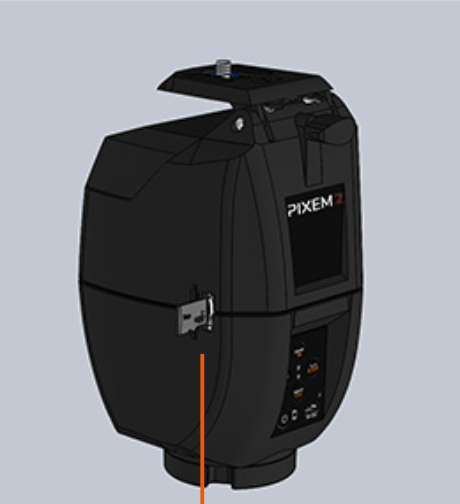
Inserte la tarjeta microSD en la ranura del robot, situada en el lateral del mismo.
2. Inicie el modo de actualización
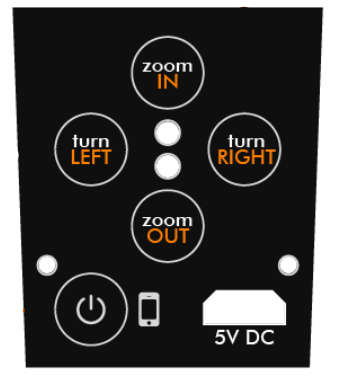
Suelta el botón de girar a la derecha cuando la luz roja empiece a parpadear.
- Mantén presionado el botón de girar a la derecha.
- Presione brevemente el botón de encendido.
- Suelta el botón de girar a la derecha cuando la luz roja empiece a parpadear.
3. Actualiza cada dispositivo
Debe actualizar cada dispositivo uno tras otro. No actualice todos los dispositivos al mismo tiempo.
Actualiza el robot
Pulse brevemente el botón de girar a la izquierda. El LED verde parpadea rápidamente durante la actualización y se detiene cuando esta finaliza.
Mejora un reloj o una baliza.
Antes de comenzar el procedimiento, asegúrese de que el reloj o la baliza estén apagados.
- Inicie el modo de actualización: mantenga pulsado el botón de inicio durante varios segundos hasta que el LED verde empiece a parpadear.
- Suelta el botón y luego presiónalo de nuevo brevemente para iniciar la actualización.
- El LED verde parpadea rápidamente durante la actualización y se ilumina en verde fijo cuando esta finaliza.
¿Hay algún problema?
No entre en pánico. Si la actualización se interrumpe debido a un error o porque el dispositivo se apagó, puede reiniciar el procedimiento desde el principio.
Si el LED rojo no parpadea durante el paso 2:
- Asegúrate de que tu tarjeta microSD esté formateada en FAT32, FAT16 o FAT12. Si bien las tarjetas de 32 GB o menos suelen venir configuradas así de fábrica, también es posible utilizar tarjetas de mayor capacidad siempre que las formatees previamente en FAT (formato a veces denominado MS-DOS).
- Asegúrate de que el archivo de actualización esté almacenado en la raíz de la tarjeta microSD y no dentro de un subdirectorio.
- Compruebe que la tarjeta microSD esté insertada correctamente en la ranura del robot.