


Installation einer neuen Firmware-Version auf Ihrem PIXEM 2
Halten Sie Ihr PIXEM 2-System auf dem neuesten Stand, um von den aktuellsten Verbesserungen zu profitieren.
Bevor Sie beginnen
Die Firmware ist bereits auf Ihrem PIXEM 2 installiert. Um von den neuesten Verbesserungen zu profitieren, installieren Sie bitte alle neuen Firmware-Versionen, die auf der Support-Seite von Move’N See verfügbar sind.
Wir empfehlen, alle Geräte gleichzeitig zu aktualisieren: den Roboter, die Uhr und die drei Beacons. Stellen Sie sicher, dass alle Geräte vollständig aufgeladen sind, bevor Sie den Vorgang starten.
1. Laden Sie die neueste Firmware-Version herunter.
Laden Sie die neueste Firmware-Version von der Move’N See-Support-Seite herunter.
Speichern Sie die Firmware-Datei auf einer Micro-SD-Karte, die im Format FAT32, FAT16 oder FAT12 formatiert ist. Normalerweise sind Micro-SD-Karten mit einer Kapazität von weniger als 32 GB bereits in einem kompatiblen Format formatiert.
Die Datei muss im Stammverzeichnis der Speicherkarte gespeichert werden, nicht in einem Unterverzeichnis.
Diese Datei ist dafür vorgesehen, direkt von PIXEM 2 geöffnet zu werden. Versuchen Sie nicht, sie von Ihrem Computer aus zu öffnen.
Stellen Sie sicher, dass der Dateiname exakt „update.mnp“ lautet, ohne zusätzlichen Zusatz wie „(1)“ oder „(2)“ am Ende des Namens.
(Warnung: Unter Windows kann die Dateierweiterung ausgeblendet sein. Ändern oder fügen Sie sie in diesem Fall nicht manuell hinzu.)
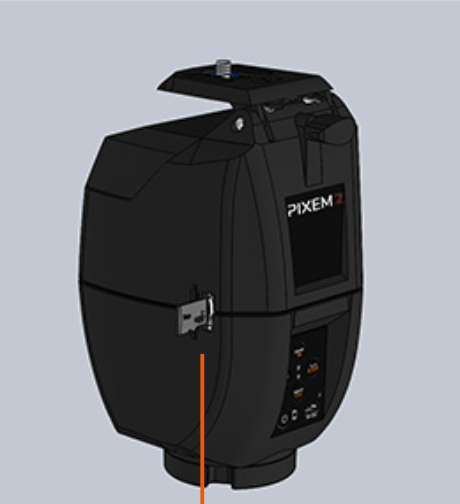
Setzen Sie die microSD-Karte in den Steckplatz des Roboters ein, der sich an der Seite des Roboters befindet.
2. Starten Sie den Upgrade-Modus.
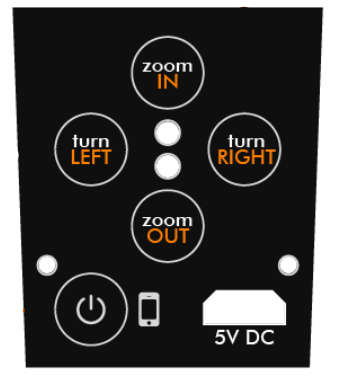
Lassen Sie die Taste „Nach rechts drehen“ los, wenn das rote Licht zu blinken beginnt.
- Halten Sie die Taste „Nach rechts drehen“ gedrückt.
- Drücken Sie kurz die Ein-/Austaste.
- Lassen Sie die Taste „Nach rechts drehen“ los, wenn das rote Licht zu blinken beginnt.
3. Aktualisieren Sie jedes Gerät
Sie müssen jedes Gerät nacheinander aktualisieren. Aktualisieren Sie nicht alle Geräte gleichzeitig.
Rüste den Roboter auf.
Drücken Sie kurz die Taste „Nach links drehen“. Die grüne LED blinkt während des Upgrades schnell und erlischt, sobald das Upgrade abgeschlossen ist.
Werte eine Uhr oder ein Signalfeuer auf.
Stellen Sie vor Beginn des Vorgangs sicher, dass die Uhr oder das Beacon ausgeschaltet ist.
- Starten Sie den Upgrade-Modus: Halten Sie die Starttaste einige Sekunden lang gedrückt, bis die grüne LED zu blinken beginnt.
- Lassen Sie die Taste los und drücken Sie sie dann erneut kurz, um das Upgrade zu starten.
- Die grüne LED blinkt während des Upgrades schnell und leuchtet dauerhaft grün, sobald das Upgrade abgeschlossen ist.
Gibt es ein Problem?
Geraten Sie nicht in Panik. Sollte das Upgrade aufgrund eines Fehlers oder durch das Ausschalten des Geräts unterbrochen werden, können Sie den Vorgang von Anfang an neu starten.
Wenn die rote LED während Schritt 2 nicht blinkt:
- Stellen Sie sicher, dass Ihre microSD-Karte im Format FAT32, FAT16 oder FAT12 formatiert ist. Während Karten mit einer Kapazität von 32 GB oder weniger standardmäßig so eingerichtet sind, lassen sich auch größere Karten verwenden, sofern Sie diese zunächst im FAT-Format (manchmal auch als MS-DOS-Format bezeichnet) formatieren.
- Stellen Sie sicher, dass die Update-Datei im Stammverzeichnis der microSD-Karte gespeichert ist und nicht in einem Unterverzeichnis.
- Überprüfen Sie, ob die Micro-SD-Karte korrekt in den Steckplatz des Roboters eingesetzt ist.